
Mit den folgenden Schritten können Sie Audio (z. B. MP3-Dateien, Mitschnitte, Videos oder Systemton) über ein WebPhone direkt in eine Konferenz übertragen.
VARIANTE A: WINDOWS 11 – SYSTEMTON ÜBER „STEREO MIX“
Voraussetzungen:
- Windows 11
- Soundkarte mit Stereo-Mix-Unterstützung
- Aktueller Audiotreiber
- WebPhone im Browser (z. B. Chrome, Edge, Firefox)
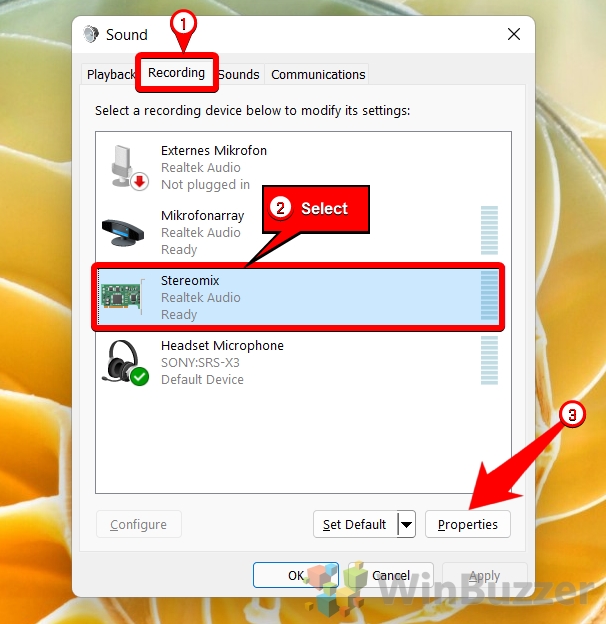
Schritt 1: Stereo Mix aktivieren
- In der Taskleiste in der Suche „Systemsteuerung“ eingeben
- Auf „Hardware und Sound“ klicken
- Auf „Sound“ klicken
- Den Reiter „Aufnahme“ auswählen
- Mit der rechten Maustaste in das Feld der Aufnahmegeräte klicken
- „Deaktivierte Geräte anzeigen“ aktivieren
- „Getrennte Geräte anzeigen“ aktivieren
- Wenn „Stereo Mix“ angezeigt wird:
- Rechtsklick auf „Stereo Mix“
- „Als Standardgerät festlegen“ auswählen
Hinweis:
Wird „Stereo Mix“ nicht angezeigt, unterstützt der installierte Audiotreiber diese Funktion nicht. In diesem Fall verwenden Sie bitte Variante B (externe Software).
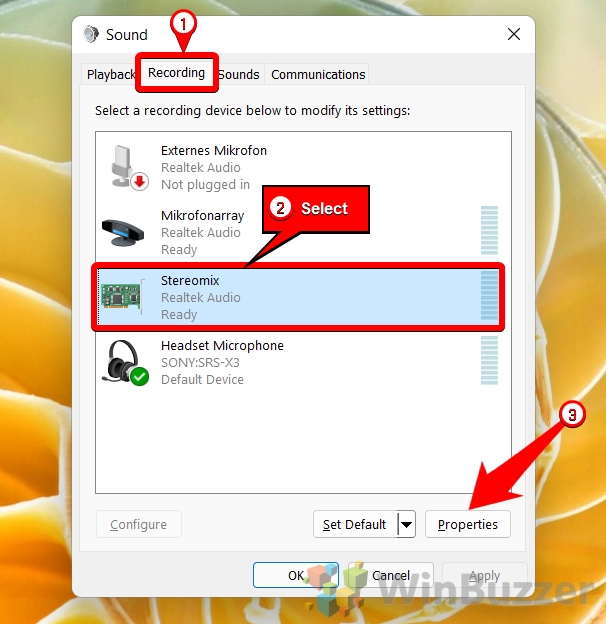
Schritt 2: Pegel einstellen
- Rechtsklick auf „Stereo Mix“
- „Eigenschaften“ auswaehlen
- Reiter „Pegel“ öffnen
- Pegel auf ca. 50 bis 55 einstellen
- Mit „OK“ bestaetigen
Schritt 3: WebPhone konfigurieren
- WebPhone im Browser starten
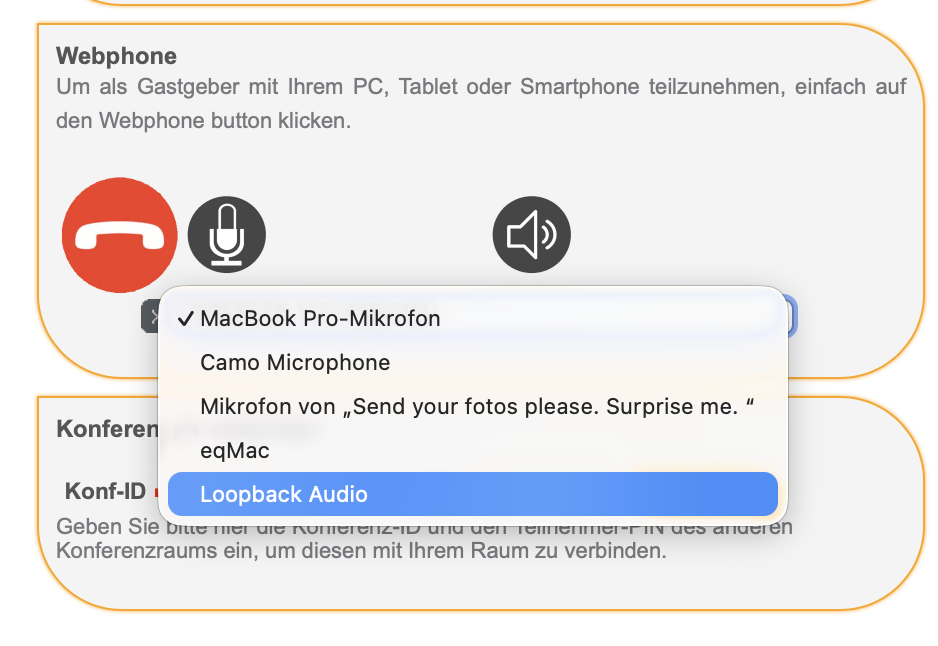
- In den Audio- oder Geräteeinstellungen des WebPhones als Mikrofon „Stereo Mix“ auswählen
- Eine Test-Audiodatei abspielen und Pegel pruefen
Lautstärke-Hinweise:
- Die Systemlautstärke beeinflusst die Gesamtlautstärke
- Ist das Signal zu laut, den Stereo-Mix-Pegel reduzieren
- Ist das Signal zu leise, den Stereo-Mix-Pegel erhoehen
Wichtiger Hinweis zu Echo und Rückkopplung:
Führen Sie die Konferenz nicht gleichzeitig über ein Telefon im selben Raum. Die Lautsprecher des PCs können sonst in das Telefonmikrofon einwirken und Rückkopplungen verursachen. Verwenden Sie nach Möglichkeit ein Headset.
VARIANTE B: WINDOWS 11 – EXTERNE SOFTWARE (EMPFOHLEN)
Diese Variante wird verwendet, wenn Stereo Mix nicht verfügbar ist oder wenn eine stabilere, professionellere Lösung benötigt wird.
Typische Software:
- Voicemeeter
- Virtual Audio Cable
Grundprinzip:
Audioquelle (z. B. Player oder App)
→ Virtuelles Audiogerät
→ WebPhone als Mikrofon
Allgemeine Schritte (softwareabhängig):
- Externe Audio-Software installieren
- Audioausgabe der Quelle (Player, Browser etc.) auf das virtuelle Audiogerät setzen
- In der Software das virtuelle Audiogerät als Eingang konfigurieren
- WebPhone starten
- Im WebPhone das virtuelle Audiogerät als Mikrofon auswählen
- Pegel kontrollieren und ggf. anpassen
VARIANTE C: MACOS – SYSTEMAUDIO MIT LOOPBACK ODER ÄHNLICH
Empfohlene Software:
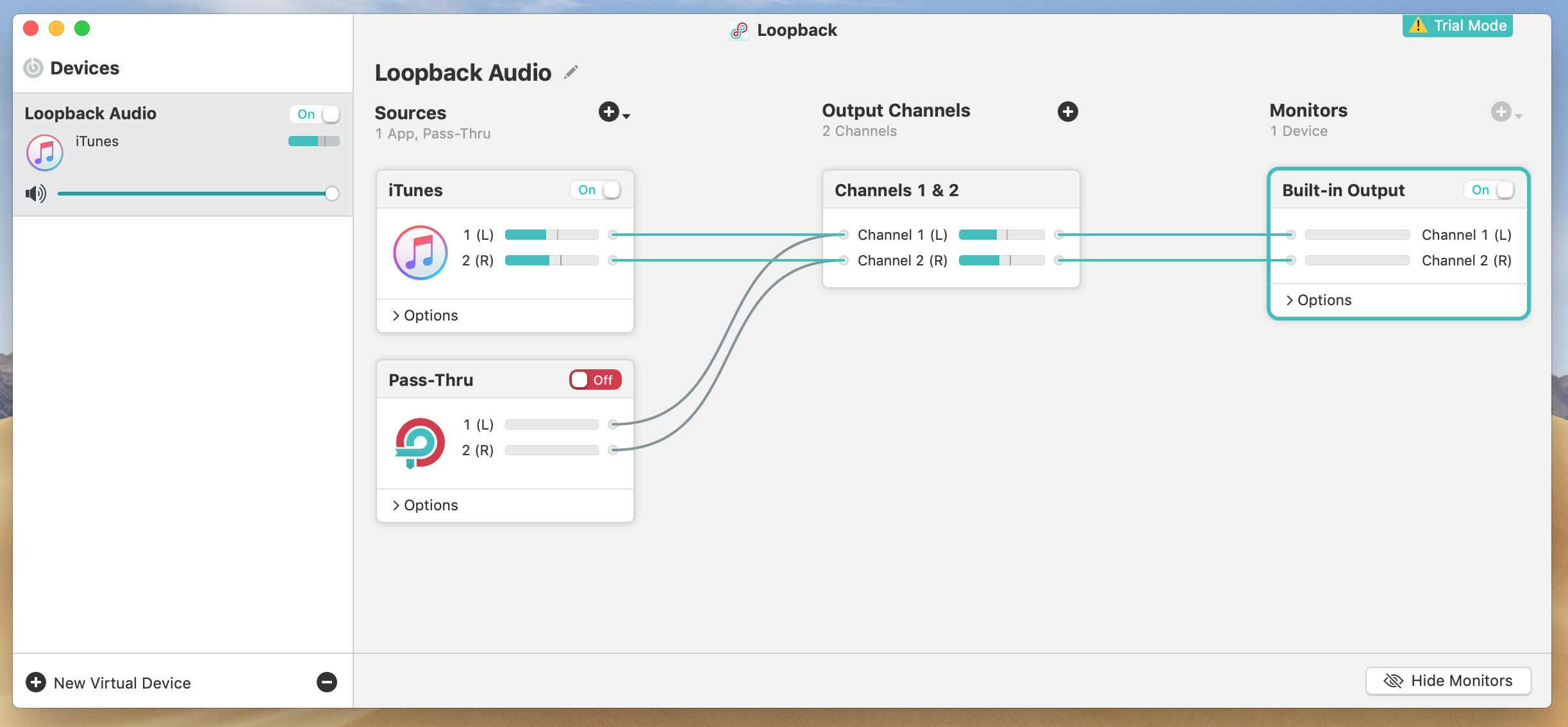
Loopback
Alternativen:
- BlackHole
- Soundflower (älter)
Schritt 1: Virtuelles Audiogerät erstellen
- Software installieren und starten
- Neues virtuelles Audiogerät anlegen (z. B. „WebPhone-Audio“)
- Als Quelle „System Audio“ oder eine konkrete App hinzufügen
- Pegel im virtuellen Gerät einstellen
Schritt 2: WebPhone konfigurieren
- WebPhone im Browser starten
- Als Mikrofon das virtuelle Audiogerät auswählen
- Test-Audio abspielen und Pegel prüfen
BROWSER-HINWEISE (ALLE SYSTEME)
Bei Möglichkeit, verwenden Sie bitte den Google Chrome Browser, um bestmögliche Stabilität zu erreichen.
- Beim ersten Start fragt der Browser nach Mikrofonzugriff
- Wählen Sie das richtige Mikrofon explizit aus, nicht „Standard“
- Nach einem Gerätewechsel:
- Seite neu laden
- WebPhone ggf. neu starten
TYPISCHE PROBLEME UND LÖSUNGEN
Problem: Kein Ton in der Konferenz
Ursache: Falsches Mikrofon ausgewählt
Lösung: Richtiges Gerät im WebPhone und Browser auswählen
Problem: Ton verzerrt
Ursache: Pegel zu hoch
Lösung: Pegel im Stereo Mix oder in der Software reduzieren
Problem: Echo oder Pfeifen
Ursache: Rückkopplung im Raum
Lösung: Headset verwenden, Lautsprecher leiser stellen, Telefon trennen
Problem: Stereo Mix fehlt
Ursache: Treiber unterstützt Stereo Mix nicht
Lösung: Externe Software (Variante B) verwenden
Problem: Verbindung bricht ab
Ursache: Instabile Internetverbindung oder nicht kompatibler / aktualisierter Browser
Lösung: Verwenden Sie Google Chrome mit einer stabilen Internetverbindung.